
Co nam jest potrzebne do napisania programu? Pytanie dość proste. Po pierwsze na pewno mózg, to nie ulega wątpliwości, ktoś bez mózgu nigdy nie napisze programu. ;) Po drugie komputer, klawiatura, myszka, monitor i inne tego typu rzeczy. Po trzecie znajomość jakiegoś języka, w naszym przypadku będzie to C++. Po czwarte oprogramowanie, a konkretnie kompilator, zaraz wyjaśnię co to jest. Ostatnią i chyba najważniejszą rzeczą są chęci, bo bez nich ani rusz.
Ale wróćmy do kompilatora, więc jest to program, w którym napiszemy nasz program. No chyba nie myśleliście, że będziemy pisać w notatniku. Jak wygląda komputer to raczej każdy wie, ale jak działa to już chyba nie każdy. Żeby nie przedłużać do rzeczy. Komputer a raczej procesor(bądź kilka), wykonuje polecenia, które są mało zrozumiałe dla zwykłego śmiertelnika, bo są zapisane w tzw. kodzie maszynowym. Jeżeli chcesz wiedzieć jak taki kod wygląda, otwórz sobie zawartość jakiejś aplikacji( z rozszerzeniem *.exe) w notatniku, a ujrzysz jakieś dziwne znaki, właśnie o takim kodzie mówię. My oczywiście nie będziemy pisać takim kodzie maszynowym, tylko w konkretnym języku programowania(u nas w C++), który składa się ze znaków alfabetycznych, które znamy z języka polskiego, no chyba, że ktoś nie zna literek, będzie miał problem. Kompilator jest właśnie takim programem, który tłumaczy kod w języku, w którym piszemy, na kod maszynowy, który rozumie procesor maszyny cyfrowej.
Kurs oparty jest na dostępnym za darmo środowisku programistycznym Dev C++. Można je pobrać ze strony http://bloodshed.net/dev/devcpp.html lub z działu Download.
Raczej nikt nie powinien mieć z tym problemów, ale w roli ścisłości opiszę ten dziecinnie łatwy proces. Po pobraniu instalatora, należy go przecz jasna uruchomić. Pierwszym okienkiem jakie nam się pojawi jest okienko informacyjne:

Nie mamy tu zbyt dużego pola do popisu, bo możemy wybrać tylko OK. Następnie instalator będzie wypakowywał zawartość instalacji i po chwili ujrzymy okienko wyboru języka, możemy tu wybrać polski albo i nie ;-)
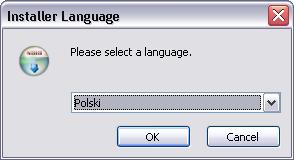
Po wyborze klikamy OK. Kolejnym okienkiem będzie informacja o licencji. Powinniśmy to przeczytać, ale komu by się chciało ;-) tyle czytać.
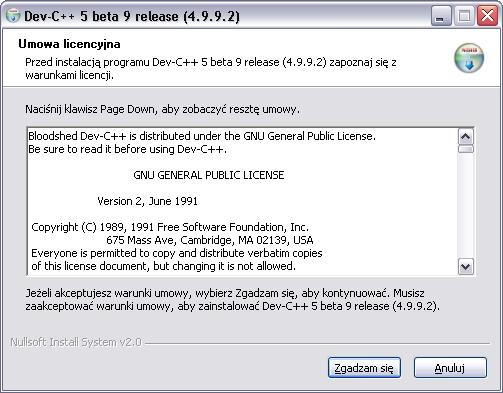
Żeby kontynuować instalacje musimy kliknąć przycisk "Zgadzam się". Na następnym oknie ujrzymy wybór elementów, które chcemy instalować, ja zawsze zostawiam "Full" i nic nie zmieniam. Gdy jesteśmy bardzo oszczędni, możemy odznaczyć "Example files" - czyli szablony, chociaż często się przydają przynajmniej, przy rozpoczynaniu nowego projektu nie musimy klepać wszystkiego od zera. Również możemy zaoszczędzić miejsce odznaczając "Help files" - czyli pliki pomocy, ja osobiście z nich nie korzystam, poza tym w Dev C++ ta pomoc jest bardzo skromna. "Icon files" - pliki gotowych ikonek do programów, może komuś się przydadzą. Można także odznaczyć opcję "Languages files", pozbawiając się możliwości wyboru języków, pewnie zostanie nam tylko angielski.

Po zatwierdzeniu komponentów instalacji, na następnym oknie wybieramy ścieżkę instalacji środowiska Dev C++. Nie jesteśmy tu ograniczani żadnymi wymaganiami, możemy wybrać dowolną ścieżkę.

Po wybraniu ścieżki klikamy "Instaluj" i rozpoczyna się proces instalacji. Musimy poczekać chwilę na rozpakowanie wszystkich plików. Po czym zobaczymy ostatnie okno kończące instalację:

Możemy tu od razu uruchomić Dev C++ i tak też zróbmy.
Przy pierwszym uruchomieniu środowiska Dev C++, musimy przejść przez krótki proces konfiguracji. Powinniśmy ujrzeć coś takiego:

Na pierwszym planie widzimy okno informacyjne musimy kliknąć OK. Dalej wybieramy język Dev C++(do wyboru jest Polski). A na dole mamy do wyboru jeden z trzech zestawów okonek. Ja preferuję "New Look", możemy także zaznaczyć wygląd programu w stylu Windows XP, zmiany można na bieżąco obserwować.

Po wybraniu pasującego nam wyglądu klikamy "Next". Na następnym oknie mamy pytanie dotyczące podpowiedzi podczas pisania w Dev C++. Polega to na tym, że np. napiszemy nazwę jakiejś struktury, postawimy kropkę i w tym momencie pojawi się nam spis pól tej struktury, całkiem przydatna rzecz. Ale nie jest to takie piękne. Czasami zanim Dev C++ znajdzie informację o tej strukturze w pikach mija kilka sekund przeszukiwania dysku, przy czym program jest w tym momencie zamrożony. Dlatego czasem nam to przeszkadza, szczególnie jeżeli szybko piszemy i chcemy napisać szybko nazwę struktury i jej nazwę pola, program po wstawieniu kropki szuka informacji i "zamraża się", musimy czekać. Być może na szybkich komputerach, czas przeszukiwania będzie zawsze mały, ale przy wielu nieuporządkowanych(zdefragmentowanych) plikach na dysku i wolniejszym sprzęcie, przeszukiwanie może trwać klika sekund. Ja osobiście preferuję Dev bez takiego wyszukiwania, więc zaznaczam "No, I prefer to use Dev C++ without it", w przypadku zaznaczenia "Yes, I want to use it feature", program jeszcze utworzy bazę informacji, które będzie przeszukiwał. Po wybraniu odpowiedniej opcji, pojawia się okno kończące konfigurację i możemy przejść już do pracy z Dev C++, o czym będzie w następnej lekcji.